Cliquer sur les titres pour afficher la rubrique ou la masquer
Signature syndicale dans les mails
Dans les mails outlook il est possible de rajouter des signatures syndicales.
Nous vous conseillons d’avoir au moins deux signatures à cet effet. L’une par exemple lorsque vous vous adressez normalement à des personnes pour raison syndicale et une seconde pour les diffusions cachées ou listes de diffusions syndicales (pas encore mise en place pour des listes de non syndiqués). Dans cette dernière il faut rajouter un texte pour se désinscrire de la liste. Lorsqu’on reçoit un tel mail il faut en conséquence retirer immédiatement la personne de sa liste de diffusion.
Dans l’exemple qui suit il faut évidemment faire les adaptations que l’on souhaite (Nom Prénom, Responsabilité, site, page web):
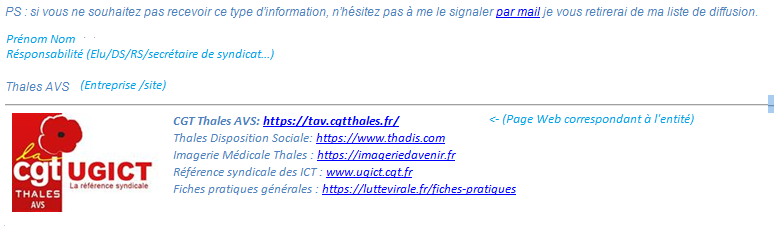
Voici donc quelques étapes pour réaliser cela:
- Dans un document Word:
- Ajouter le texte de fin de mail
Pour la cccccsignature de diffusion de mail- Rajouter par exemple
PS: si vous ne souhaitez ps recevoir ce type d’information, n’hésitez pas à me le signaler par mail. - sélectionner dans le texte écrit le texte « par mail » et dans l’onglet « insertion » cliquer sur lien hypertexte:
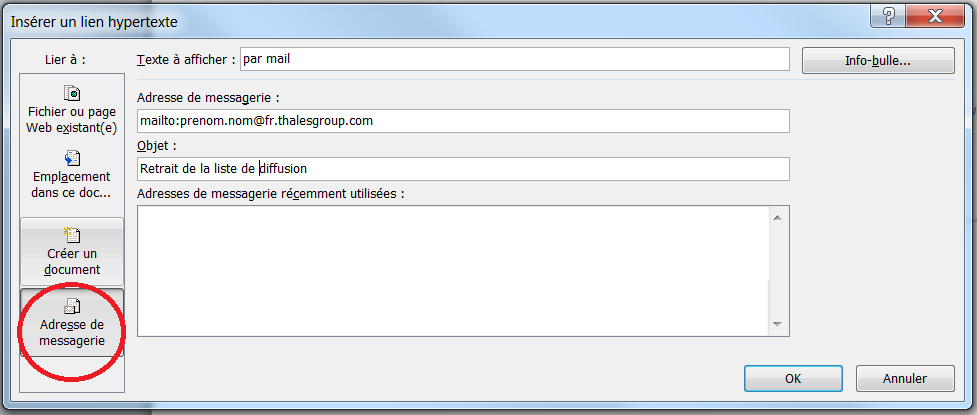
- Dans la nouvelle fenêtre
- Cliquer sur le bouton « Adresse de messagerie »
- Dans Texte à afficher on doit retrouver le texte précédemment sélectionné
- Dans Adresse de messagerie il faudra écrire:
- mailto:
- suivi de son adresse mail
- Dans Objet il faudra écrire par exemple Retrait de la liste de diffusion
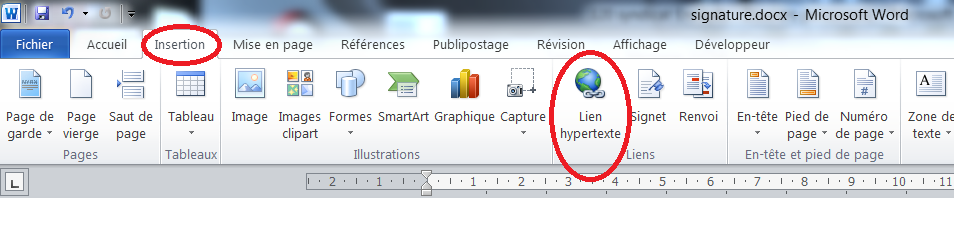
- Rajouter par exemple
- On peut rajouter à la suite une ligne horizontale
- et à la suite on rajoutera un tableau d’une ligne et de 2 (ou 3) colonnes
- Dans la première cellule du tableau on collera le logoque l’on souhaite voir
- Dans la cellule à droite on rajoutera les liens avec le texte correspondant par exemple:
- Thales Disposition Sociale: https://www.thadis.com
- à priori si on rajoute un espace après l’adresse internet, Word transforme automatiquement le texte en un lien vers la bonne adresse.
- Il faut ensuite sélectionner les cellules du tableau
- Dans l’onglet Outils de Tableau/Création on changera la couleur du stylet en choisissant le blanc (ou la couleur de fond des mails)
- il faut ensuite cliquer sur Bordures. Les contours du tableau disparaissent alors
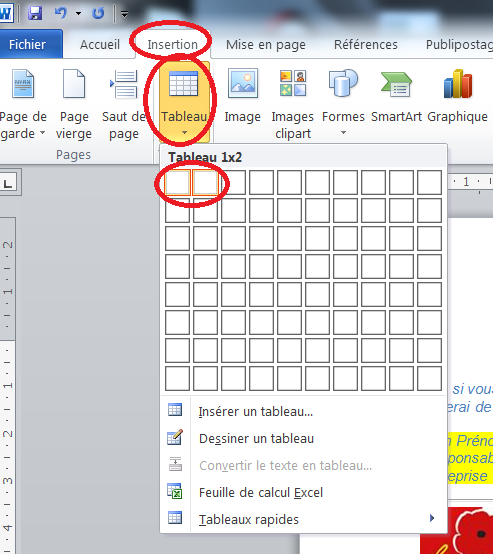
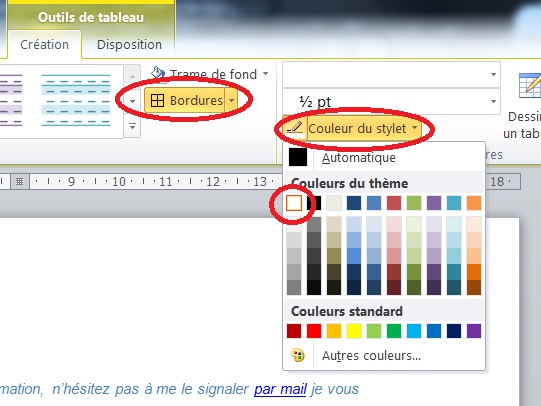
- Ajouter le texte de fin de mail
- Créer un nouveau message électronique depuis Outlook
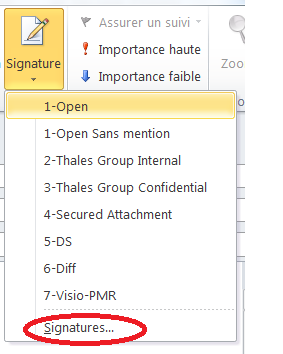
- Dans le menu de la nouvelle page cliquer sur signature:
- Dans le menu qui s’ouvre cliquer sur « signatures… »:
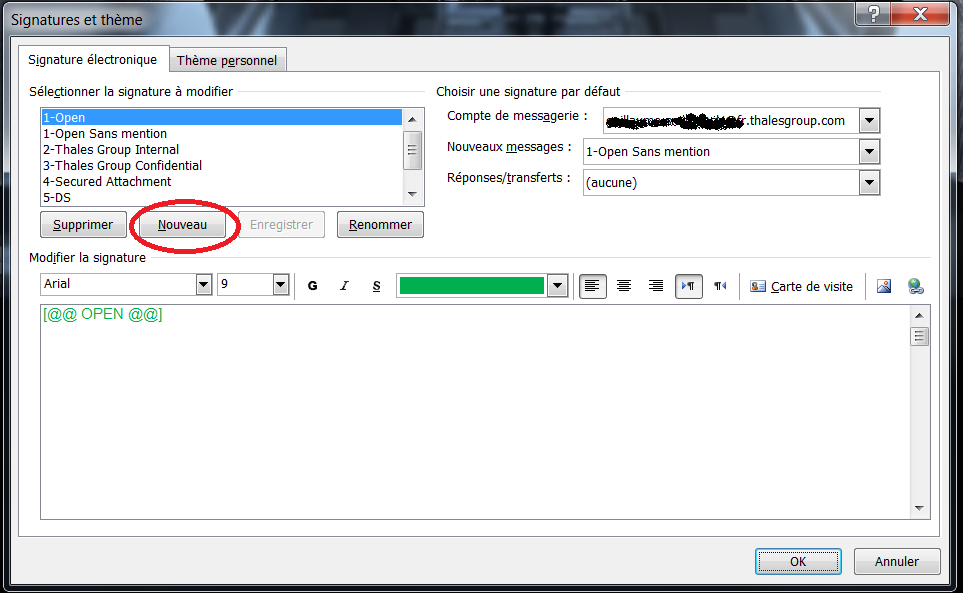
- Dans la nouvelle fenêtre cliquer sur Nouveau
- On copie tout ce qui avait été fait dans le fichier Word initial (on peut tout sélectionner dans Word en faisant un clic CTRL+A puis copier par CTRL+C)
- et on colle ce contenu dans la fenêtre de signature d’Outlook.